VMware 黑苹果

VMware 黑苹果

在 WIN 装苹果系统

更新日期:2020年8月30日分类标签: 语言:中文平台:

89 人已下载 手机查看

对于预算不够又想要体验macOS,或者正在犹豫要不要入MacBook的小伙伴来说,黑苹果无疑是最简单的办法,我们可以在虚拟机中同时运行Windows/Linux/macOS等系统,不必局限于一个系统,在Windows10中运行macOS,也只是最简单的操作。想体验macOS电脑的玩家不要错过哦!

Mac osx 系统的流畅度是毋庸置疑的,半个月不关机系统不会出现卡顿的现象,放在Windows平台就会卡成狗一样,但是苹果本子性价比几乎没有,但是有些特殊工作的需要会临时用到 OSX 系统,今天就告诉大家怎么用VM虚拟机安装黑苹果。

01

准备工作

因为 VMware 默认不支持 MacOS,所以在安装前需要用工具解锁一下。

安装环境:实体机 Windows 10 (1809) 专业版 + VMware workstation 15虚拟机

所需工具:VMware + Unlocker v3.0(解锁工具) + MacOS Mojave 10.14 懒人包。

02

安装虚拟机
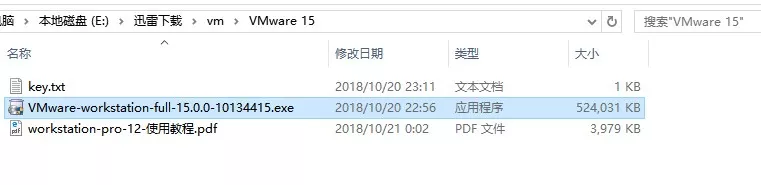
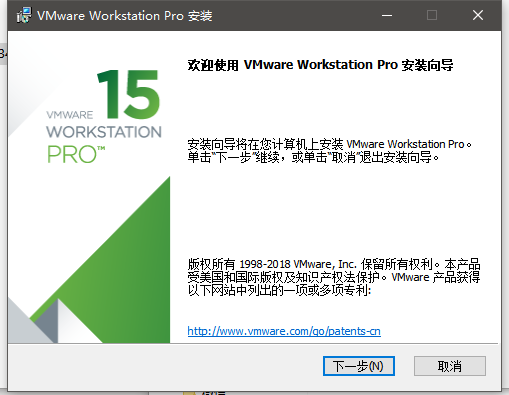
1.下载并解压VMware安装包。
VMware 黑苹果
2.双击安装程序安装VMware。
VMware 黑苹果
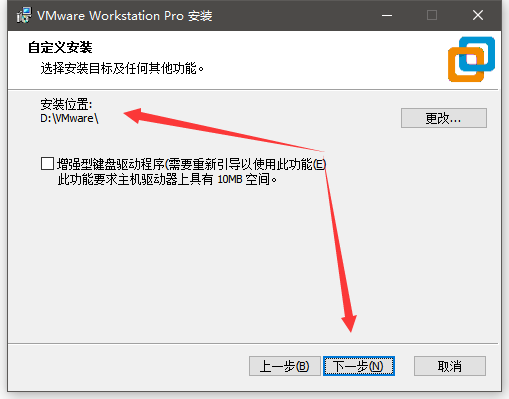
3.建议更改安装位置到其他盘。
VMware 黑苹果
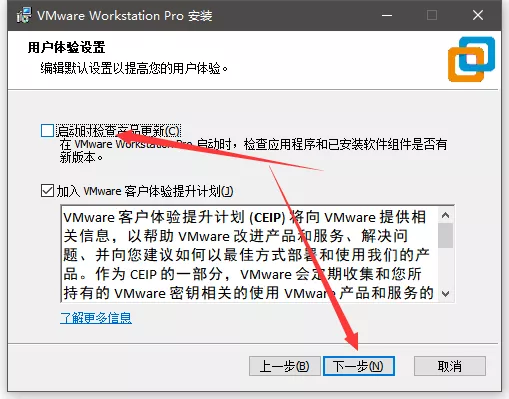
4.取消勾选自动更新。
VMware 黑苹果
VMware 黑苹果
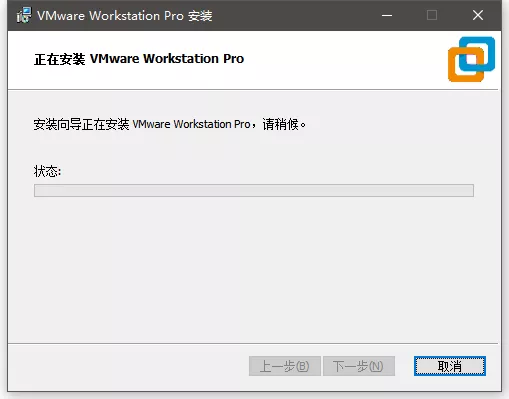
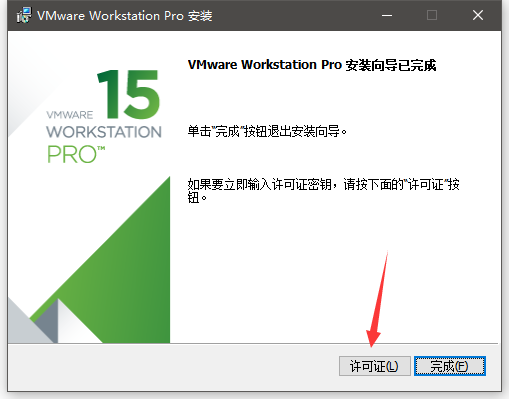
5.点击输入许可证。
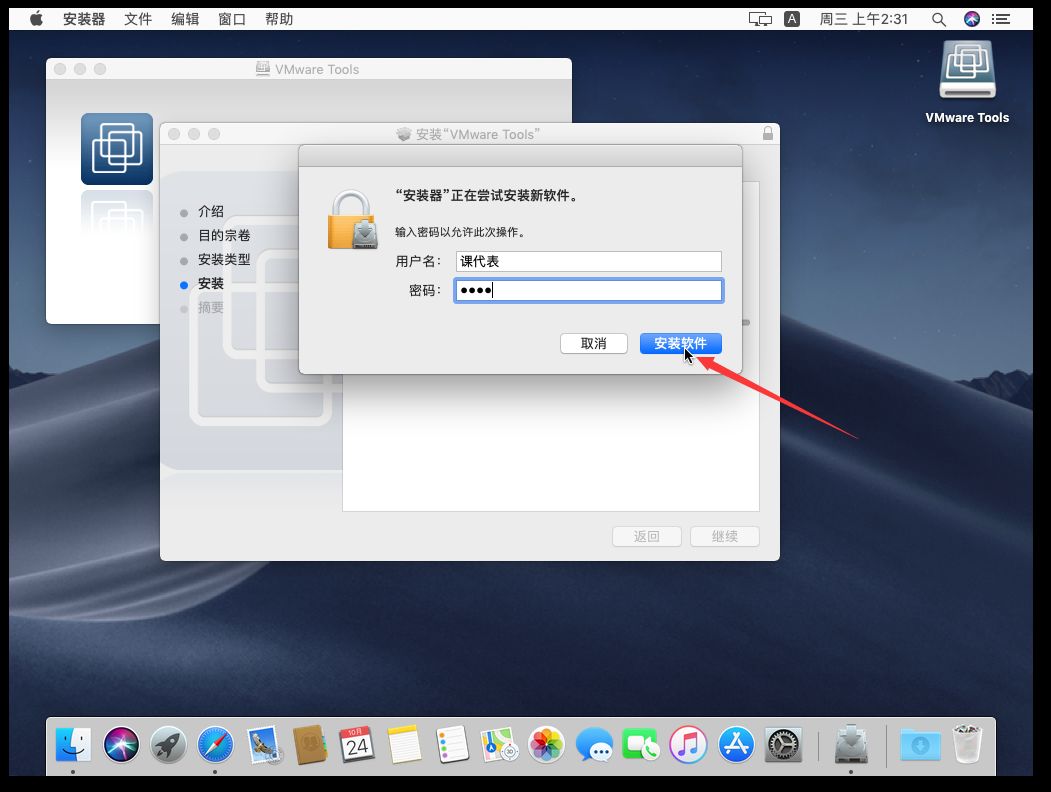
VMware 黑苹果
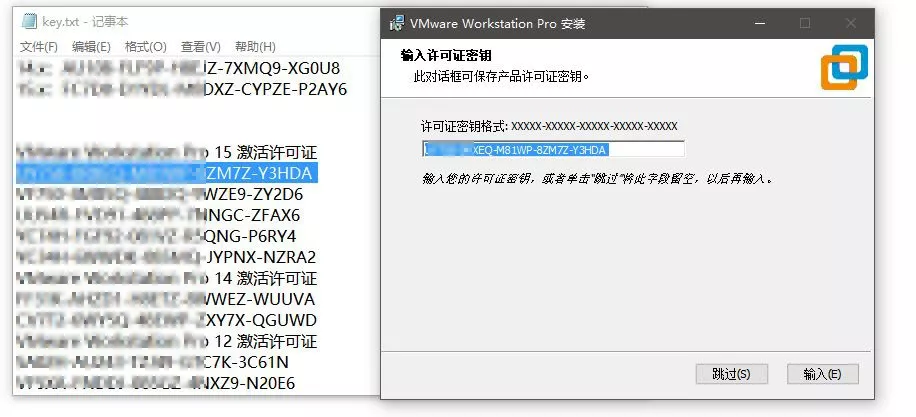
6.从key.txt中选择该版本任意一个许可证,复制粘贴到输入框中。
VMware 黑苹果
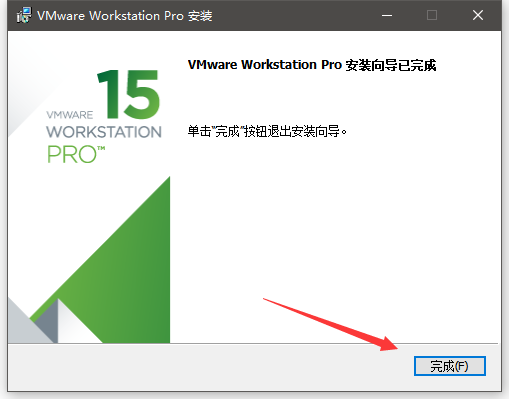
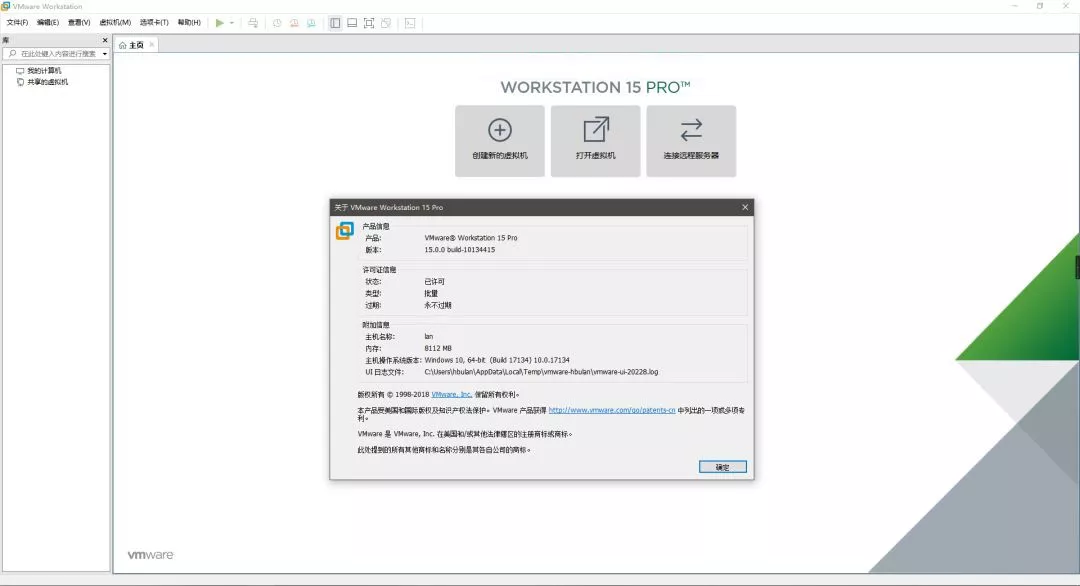
7.安装完成。
VMware 黑苹果 VMware 黑苹果 

03

安装 macOS 黑苹果系统
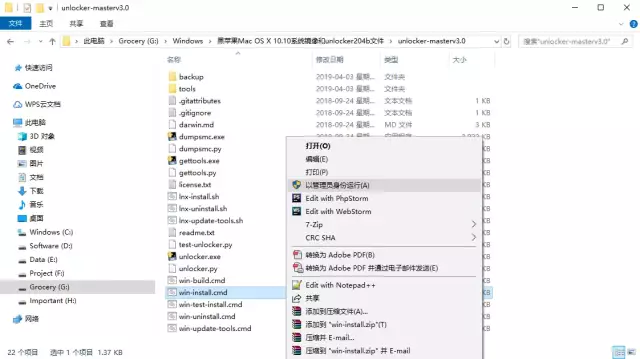
1.下载并解压Unlocker 解锁补丁,打开Windows 系统的任务管理器、在任务管理器的服务里点击名称倒序排列即可看到VMware的服务项,右键点击服务项然后将其全部停止掉(把带VM开头的进程全部停止掉即可)以管理员身份运行win-install.cmd 以解锁虚拟机。
注意:Unlocker 不能放在含有中文的目录路径里,不然会出现“Can`t load frozen modules”的错误。
VMware 黑苹果
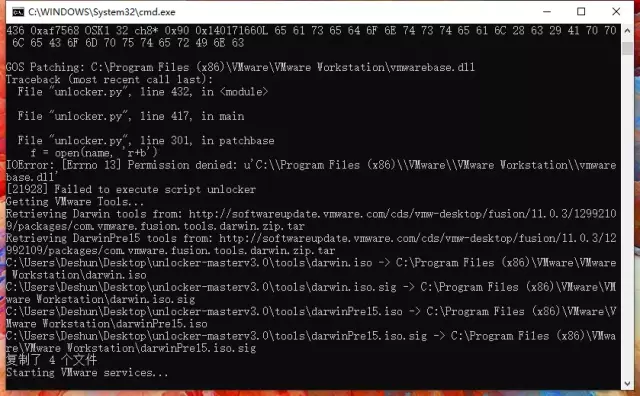
然后会弹出如下窗口,然后等待该窗口自动运行完毕即可。
注意:为了防止安装失败,解锁前请先关闭杀毒软件。
VMware 黑苹果
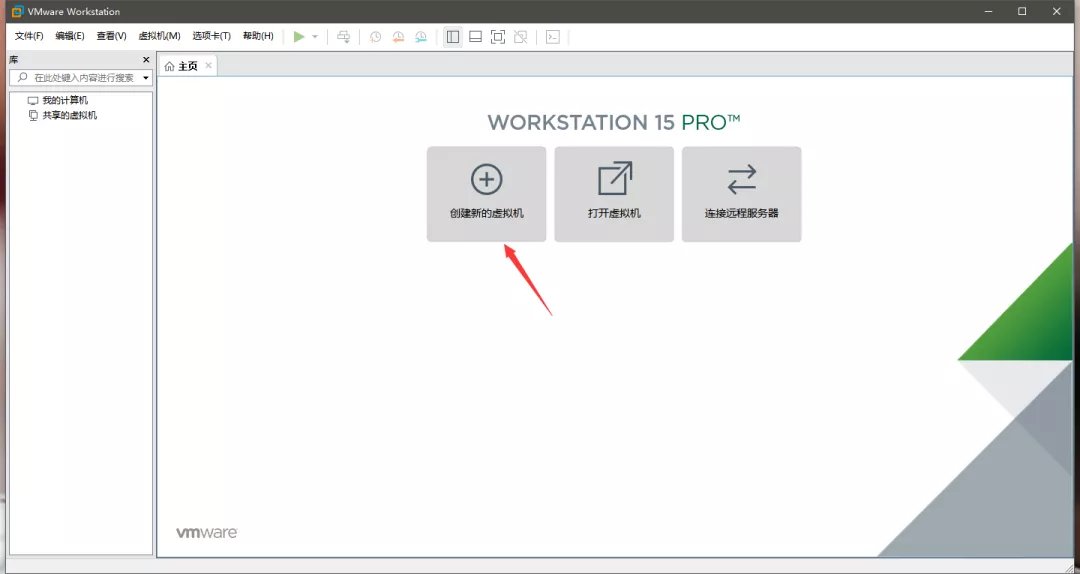
2.解锁完打开 VMware15 虚拟机,新建一个虚拟机,建立过程也很简单,一般都默认就可以。
VMware 黑苹果
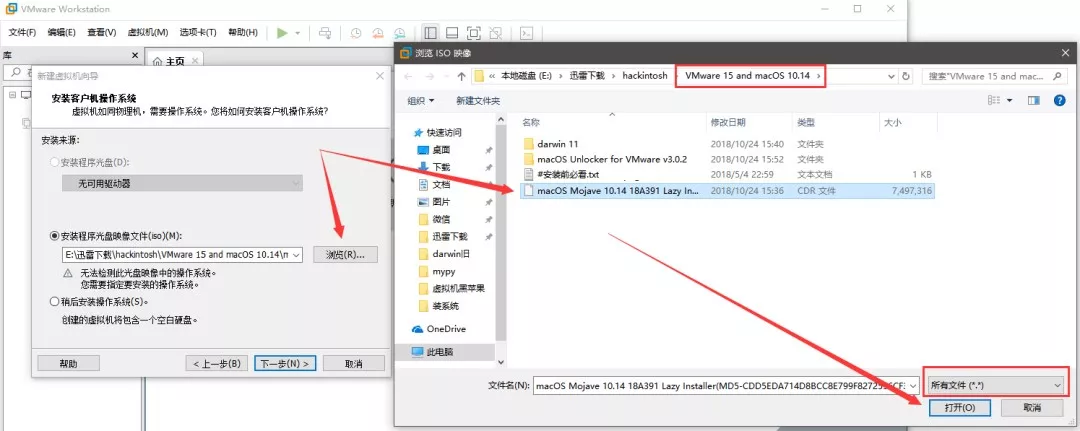
3.选择镜像的时候需要注意,默认只会显示 .iso 格式的文件,点击右下角选择“所有文件”,就可以显示我们刚刚下载的镜像了。
VMware 黑苹果
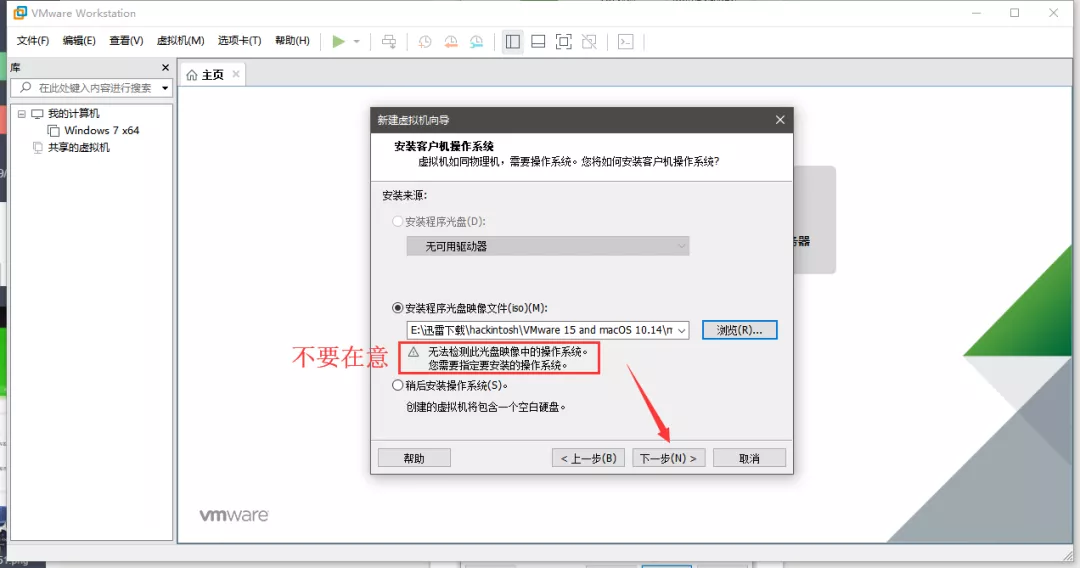
4.选择好镜像文件以后点击下一步,不要在意提示的“不能检测到操作系统”。
VMware 黑苹果
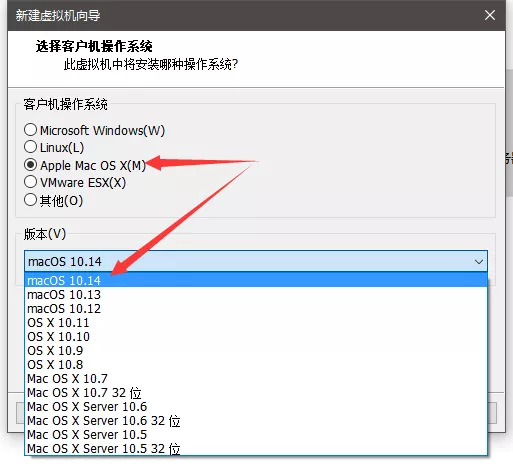
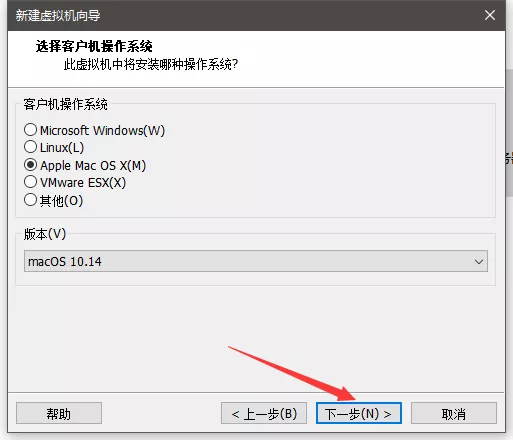
5.选择Apple macOS X,最下面选择安装的系统版本,本教程安装的是10.14,选择10.14,并进行下一步。
VMware 黑苹果 VMware 黑苹果
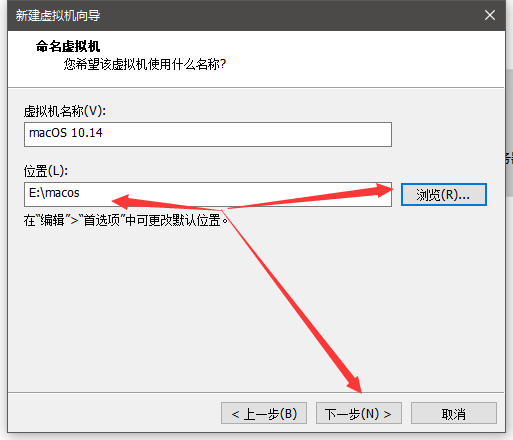
6.选择系统安装位置,不要放在C盘,其他地方放在机械硬盘可能会比较慢,有固态硬盘的话放在固态硬盘里。
VMware 黑苹果
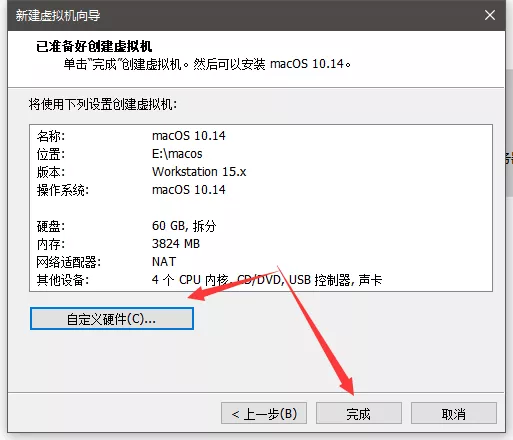
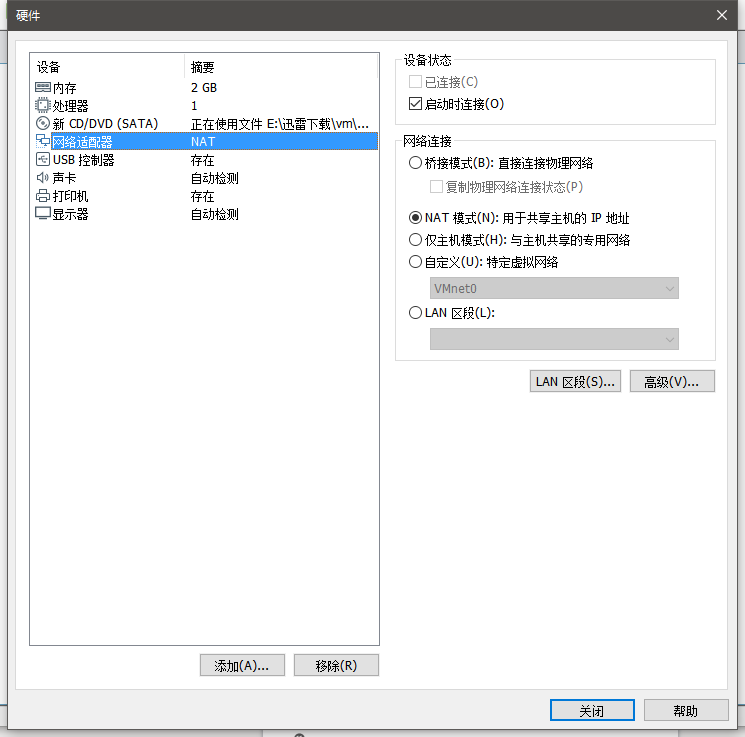
7.点击自定义硬件可以设定虚拟机的内存、网络模式等等。建议调整配置,增加CUP核心和内存大小,4核4G,自定义硬件中,网络适配器的网络连接模式有5种,易破解文章说明前两种,桥接模式是指安装好的系统将直接连接你的路由器,获取IP地址,虚拟机中的系统和你的电脑将作为同一个局域网下的两台设备并存,是平行关系。NAT模式是指虚拟机中的系统直接走现有系统的网络,如果主机能够正常上网,那么虚拟机也能够直接上网,是所属关系,如果没有特殊需求,请按照默认的NAT模式进行连接。
VMware 黑苹果
8.如果没有特殊需求,请按照默认的NAT模式进行连接。
VMware 黑苹果
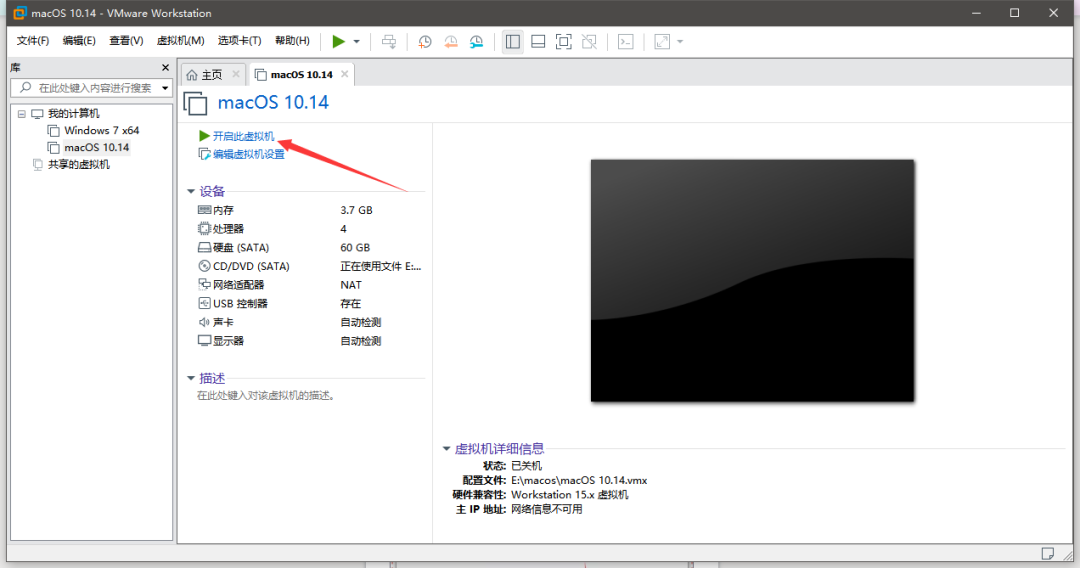
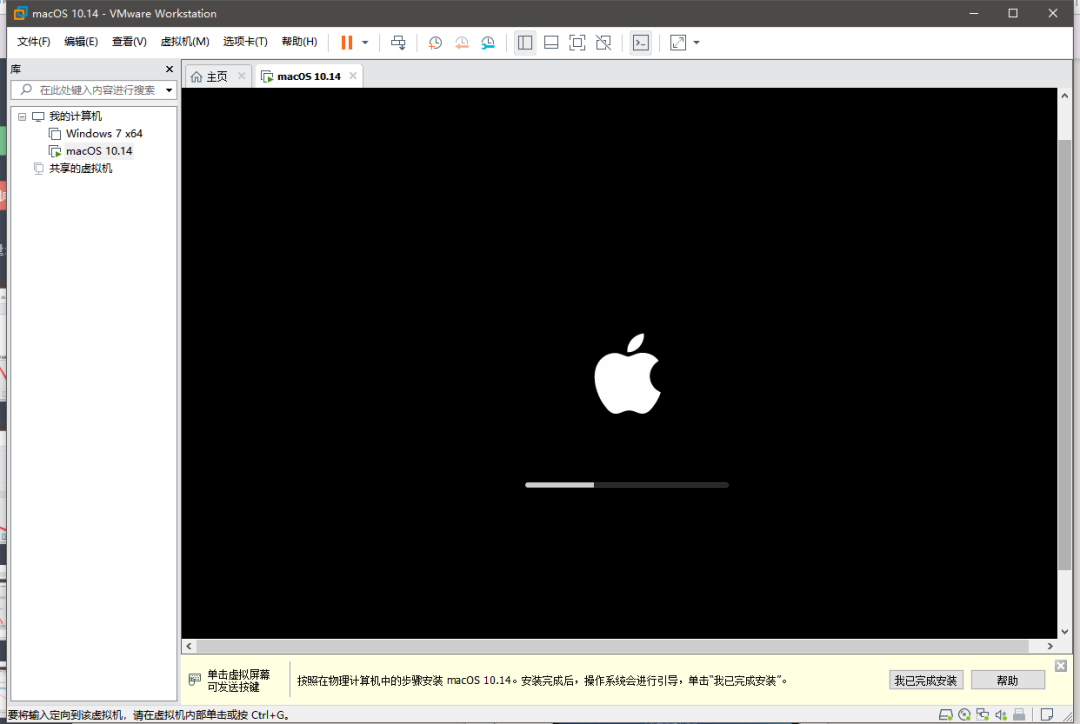
9.关闭自定义硬件,点击完成,打开虚拟机。
VMware 黑苹果
VMware 黑苹果
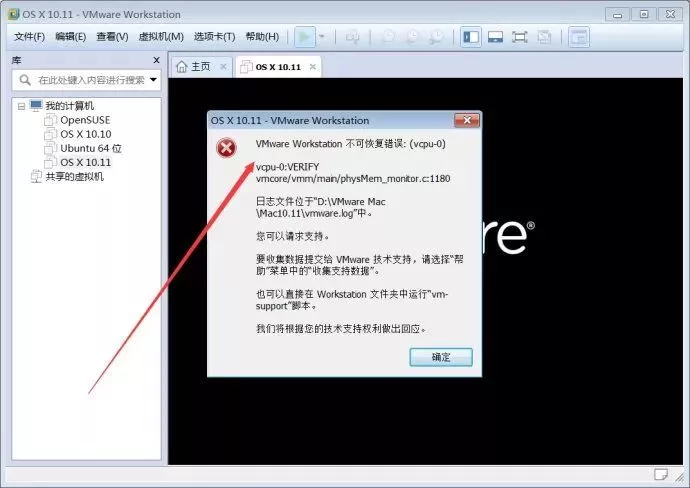
10.安装的时候可能出现这个问题.
VMware 黑苹果
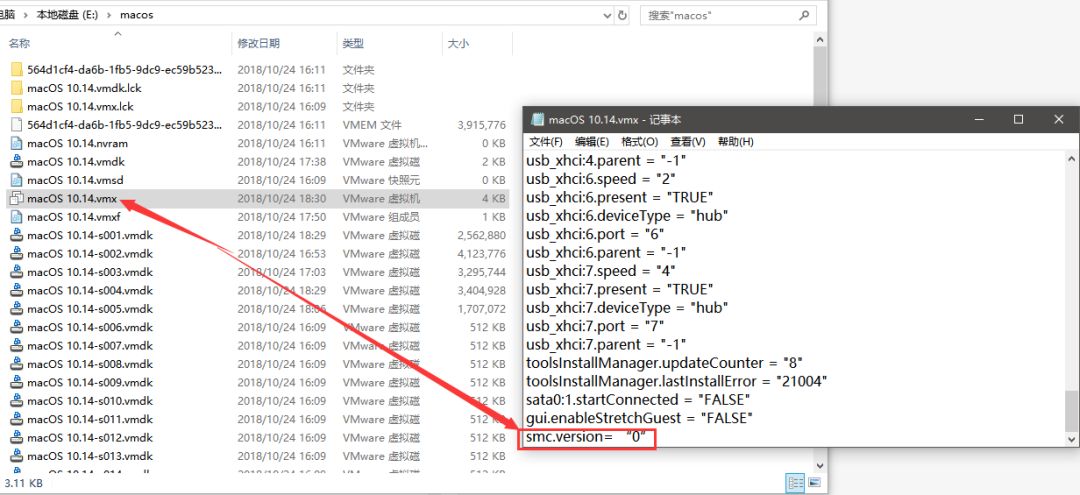
11.解决方案是:打开安装mac虚拟机的文件夹,找到后缀为vmx的这个文件,右键记事本打开,在最后一行添加smc.version= “0”保存即可。(但是课代表并没有遇到这个问题)
VMware 黑苹果
12.虚拟机开机以后正式开始安装系统。鼠标单击屏幕中的系统,鼠标就会进入系统,操控里面的系统,按Ctrl+Alt可释放鼠标光标。
VMware 黑苹果
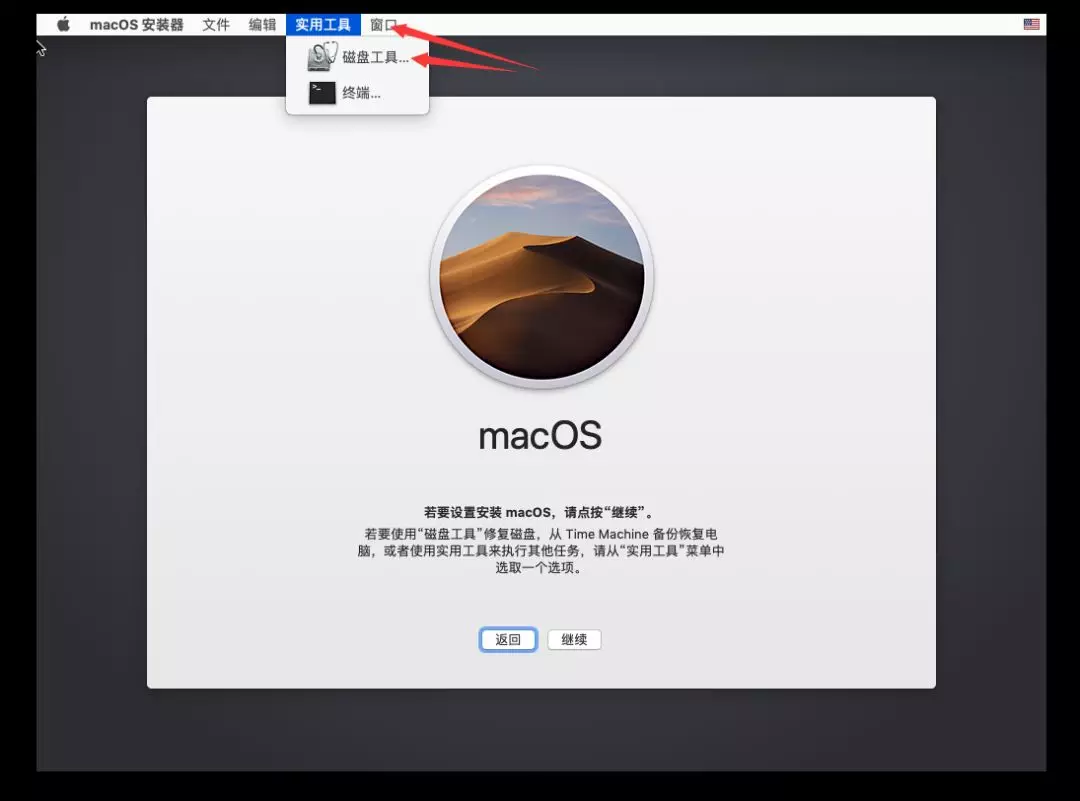
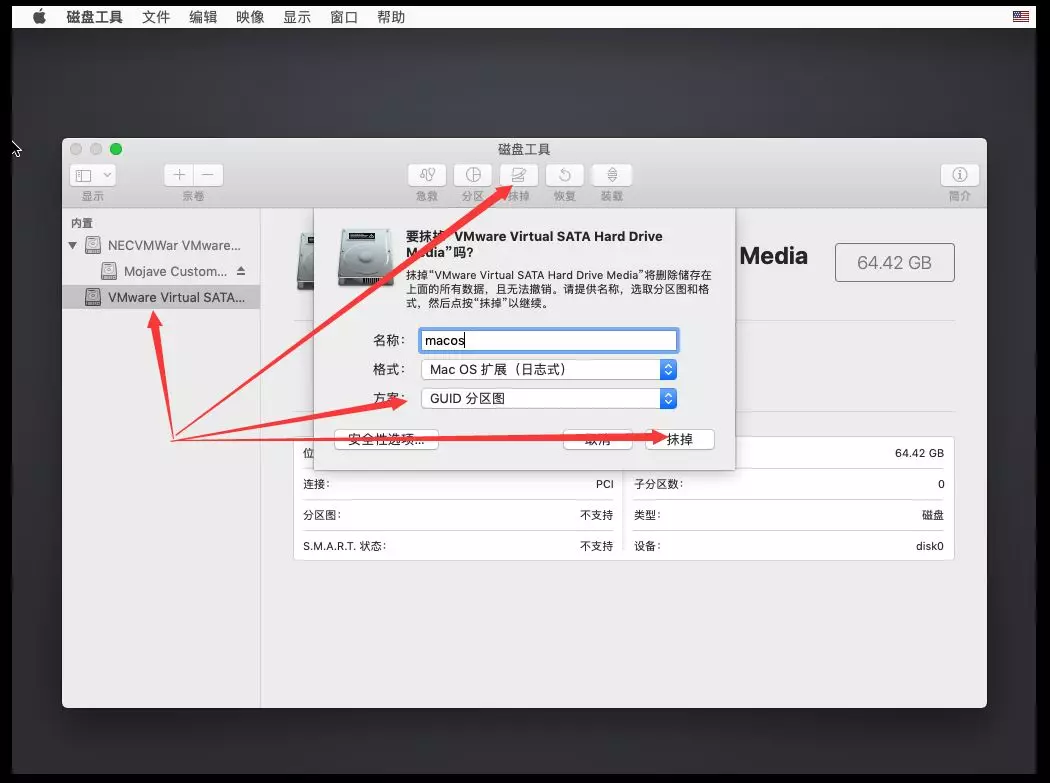
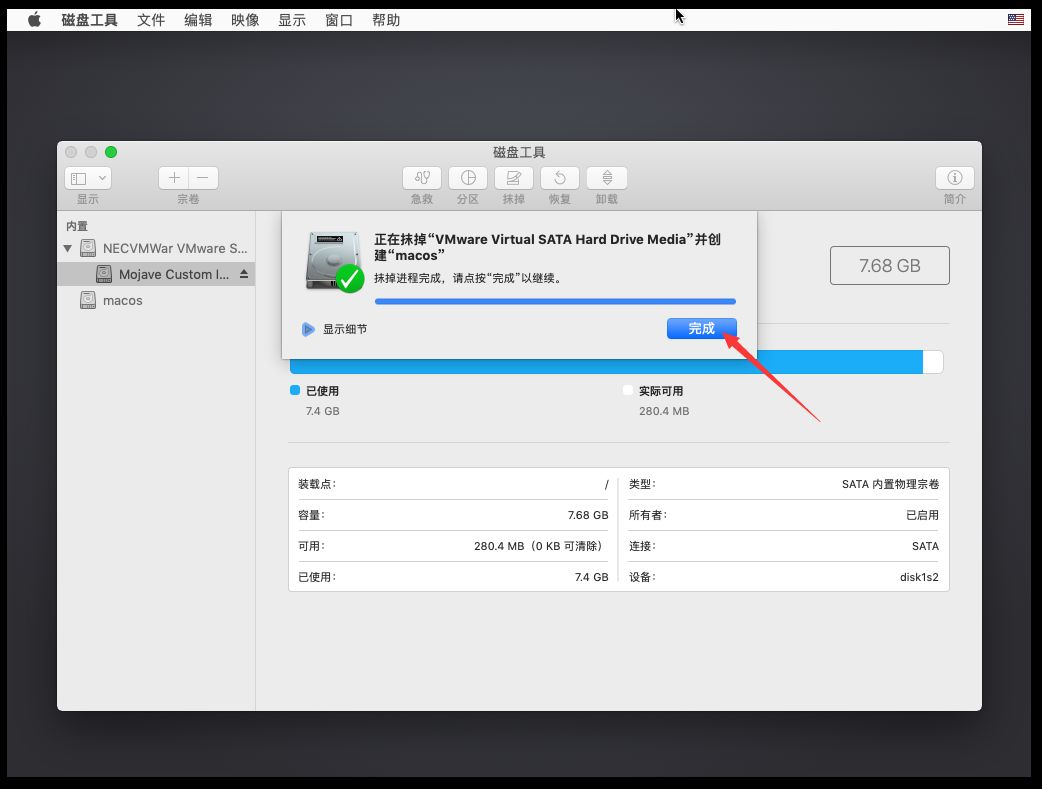
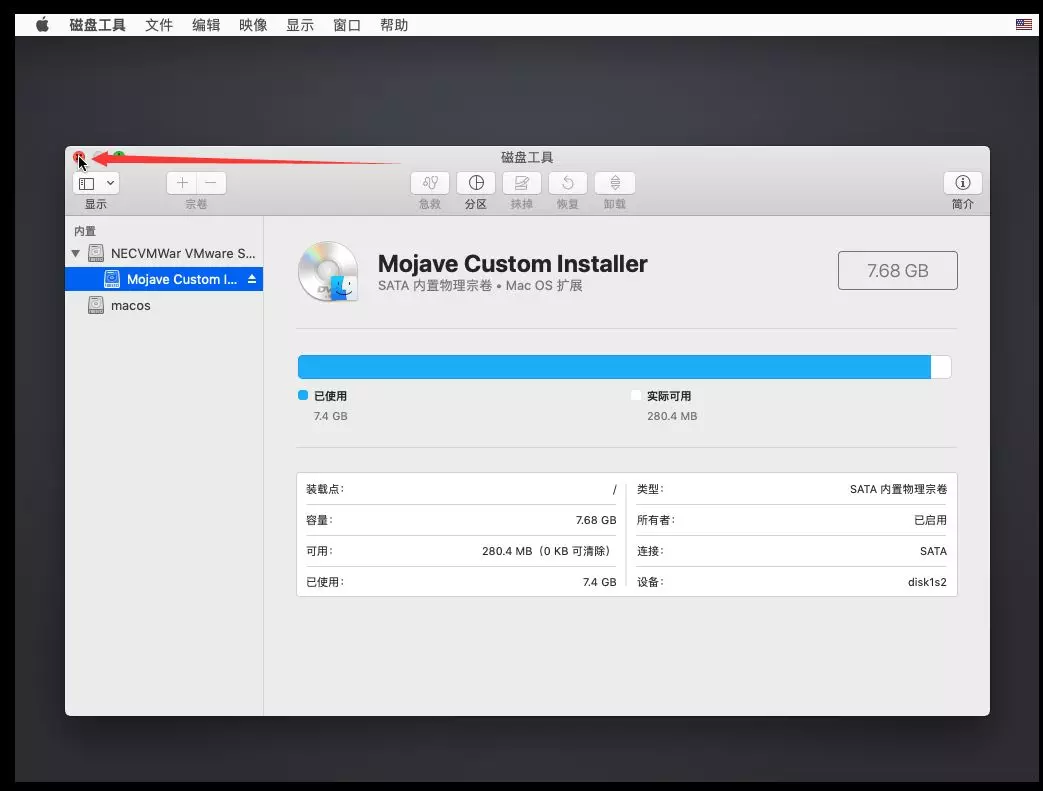
13.选择「实用工具」中的「磁盘工具」,选择VMware开头的磁盘,点击「磁盘工具」四个字下面的「抹掉」给磁盘起一个名字,点击「抹掉」按钮,点击完成,然后点击磁盘工具左上角的关闭按钮关闭。
VMware 黑苹果 VMware 黑苹果 VMware 黑苹果 VMware 黑苹果
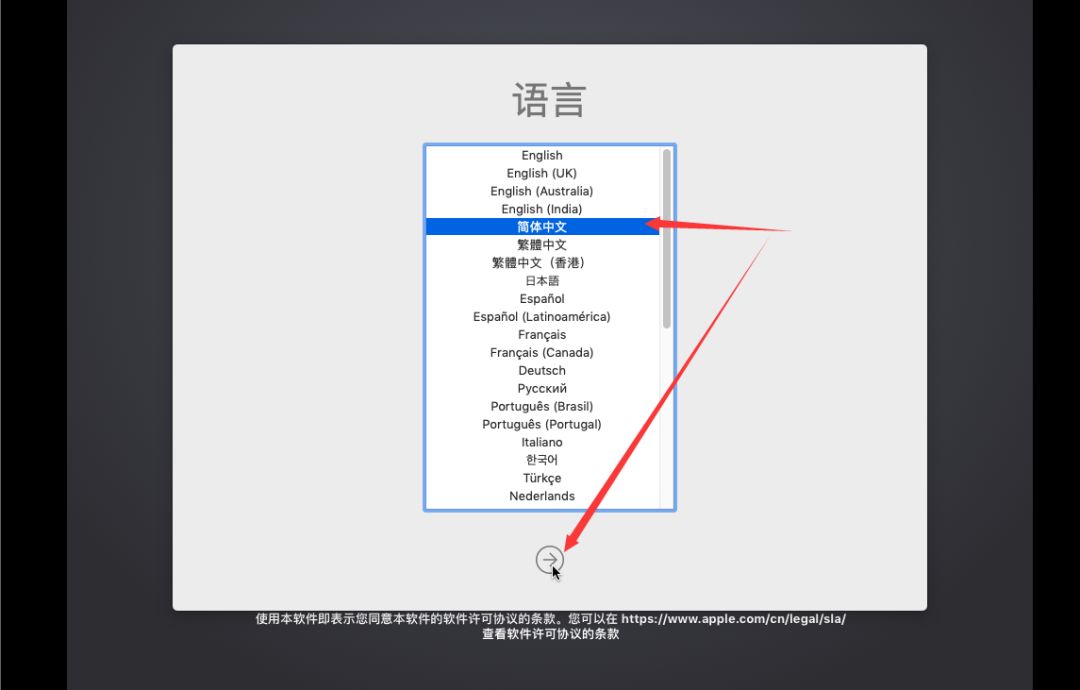
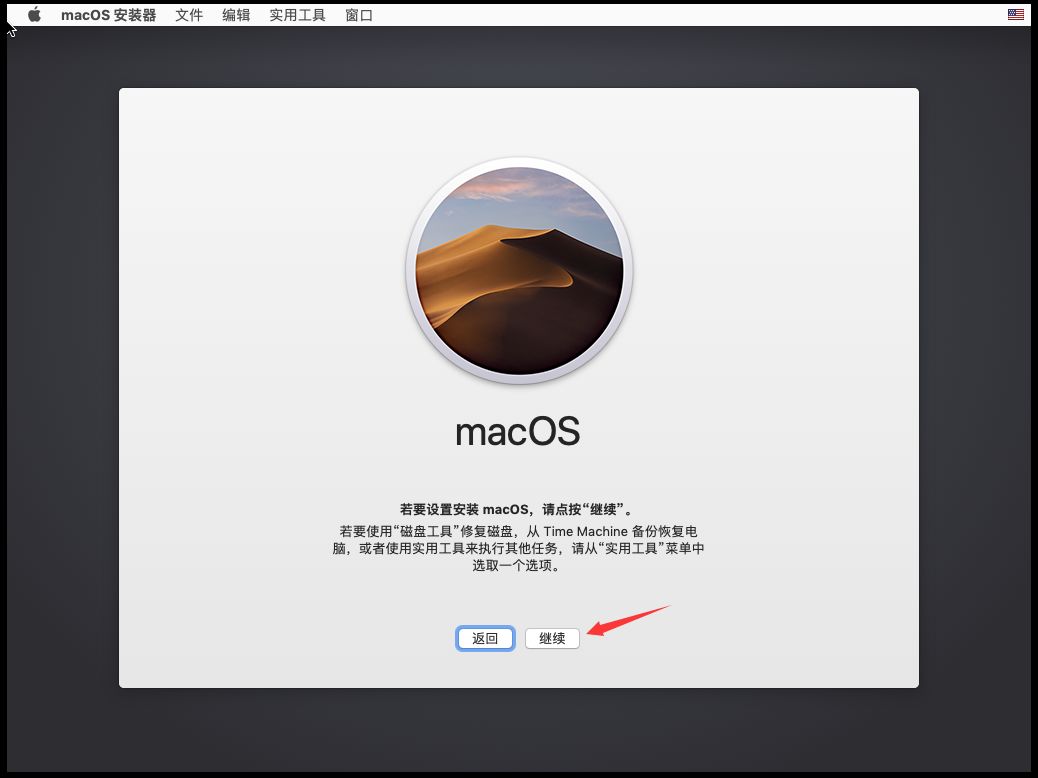
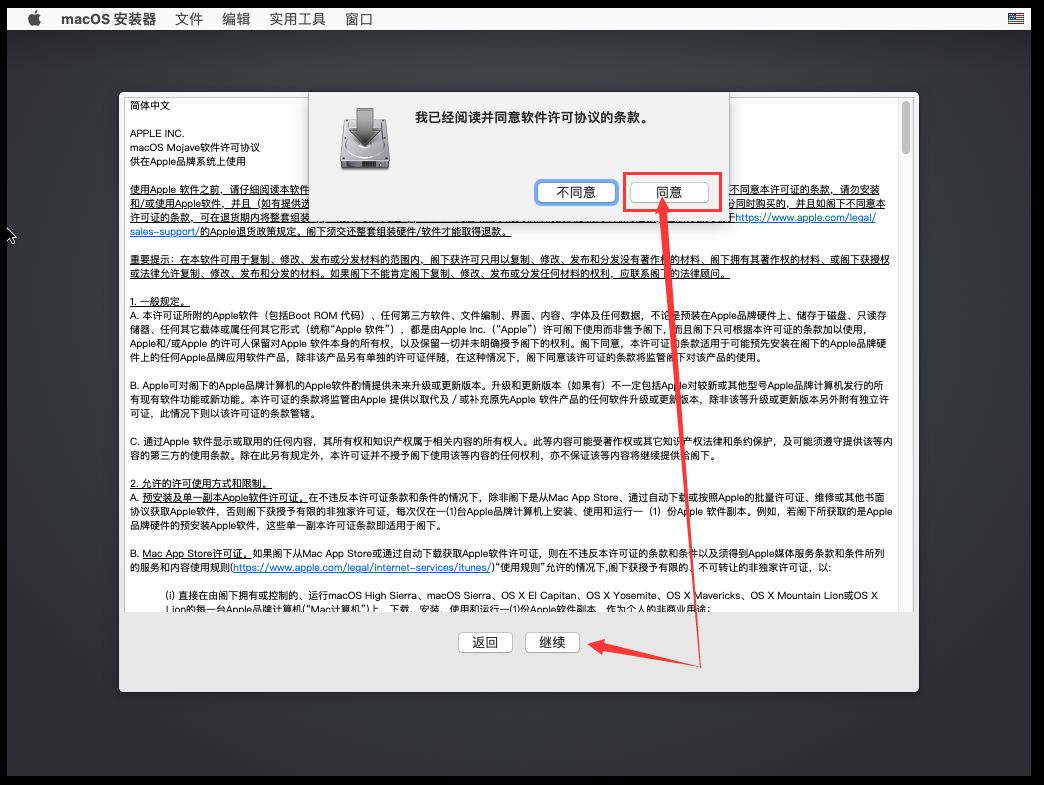
14.继续安装,并同意许可条款。
VMware 黑苹果 VMware 黑苹果
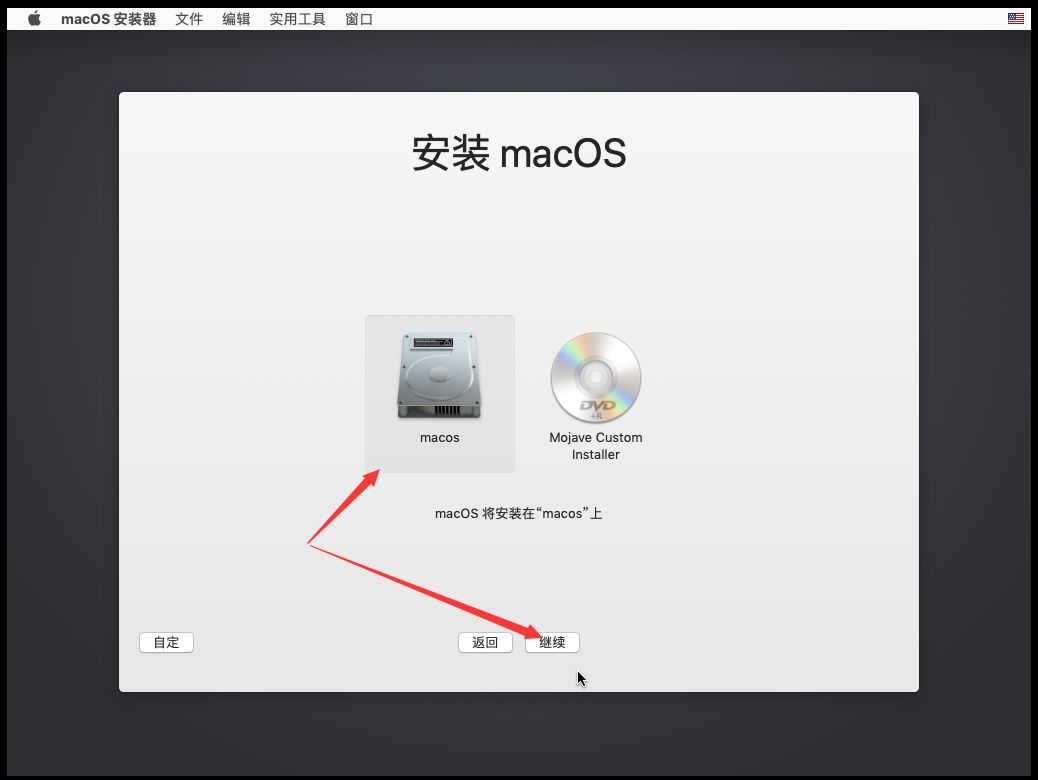
15.安装macOS到13步抹掉并重命名的磁盘,等待安装完成。
VMware 黑苹果
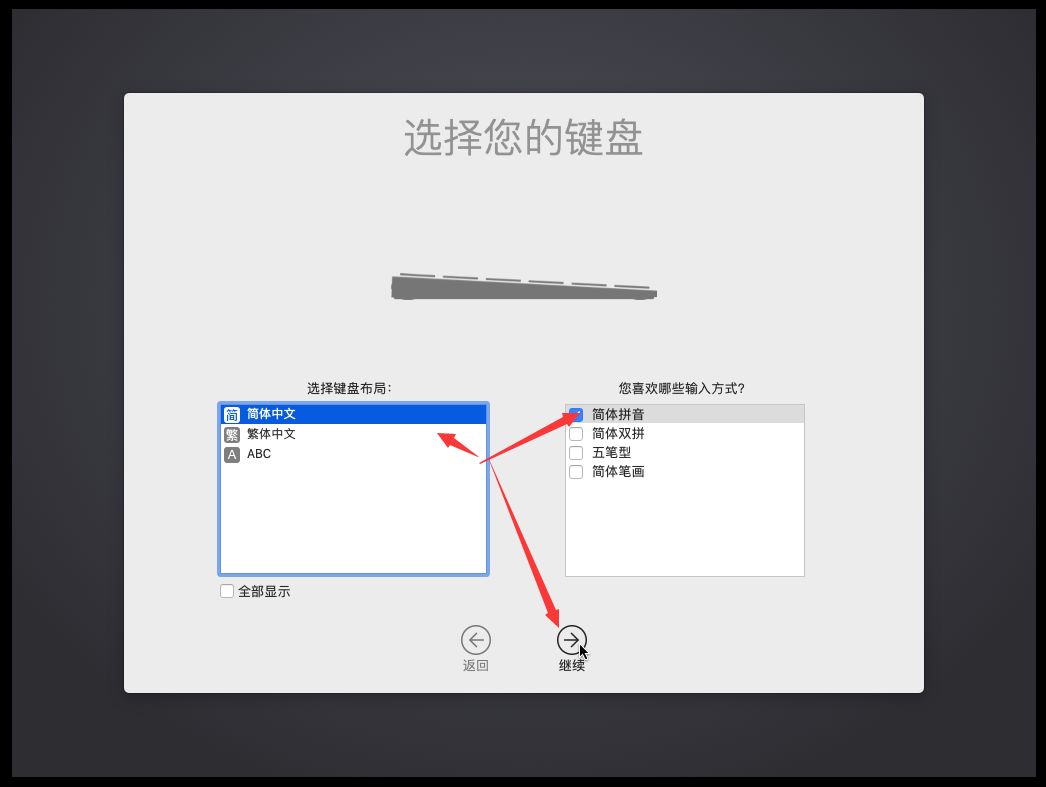
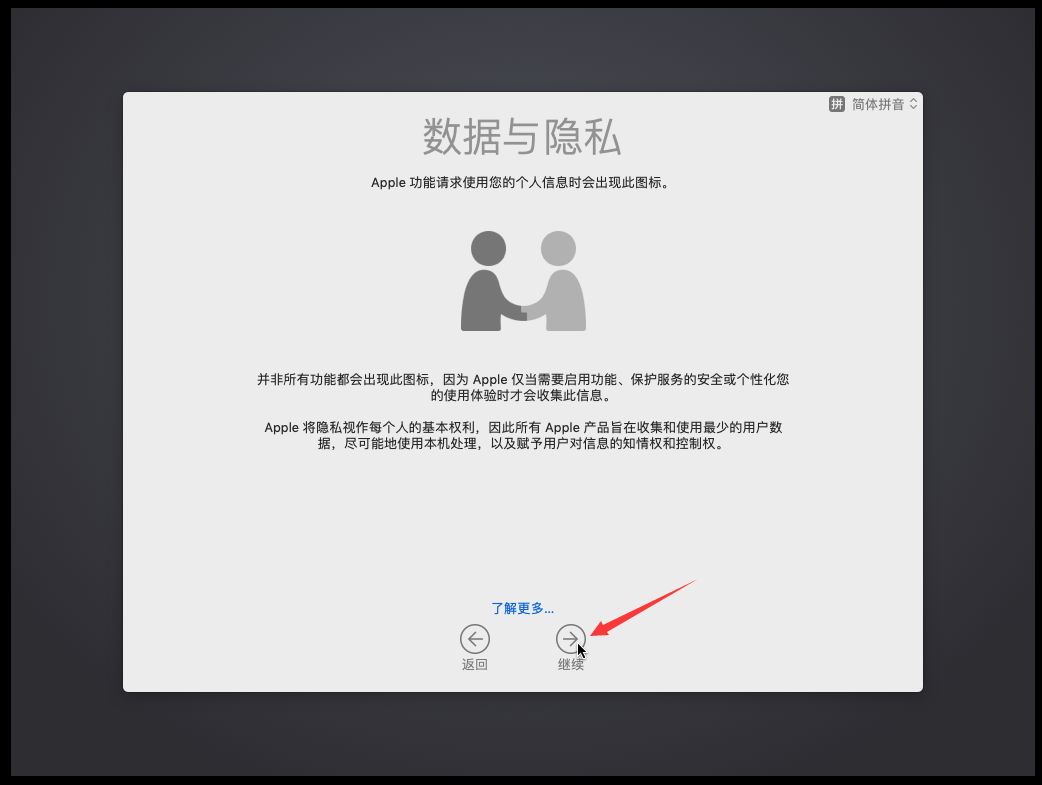
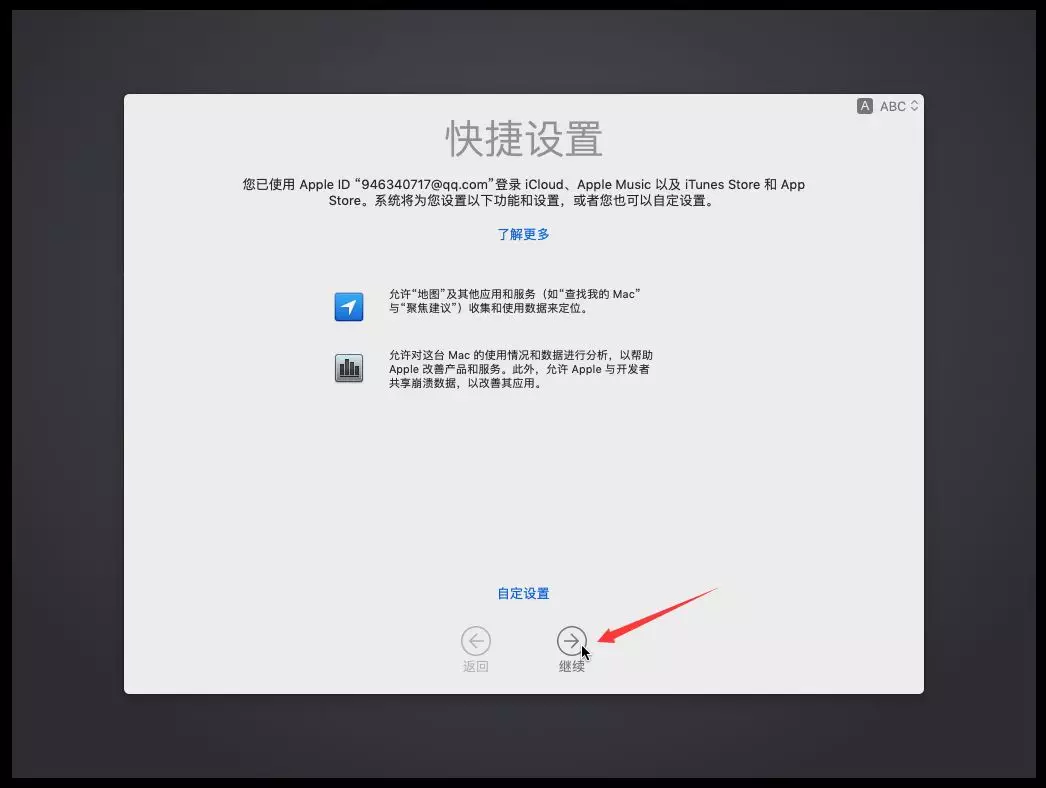
16.系统安装完成以后就是各种配置。地区选择中国,键盘选择简体中文。
VMware 黑苹果
VMware 黑苹果 VMware 黑苹果
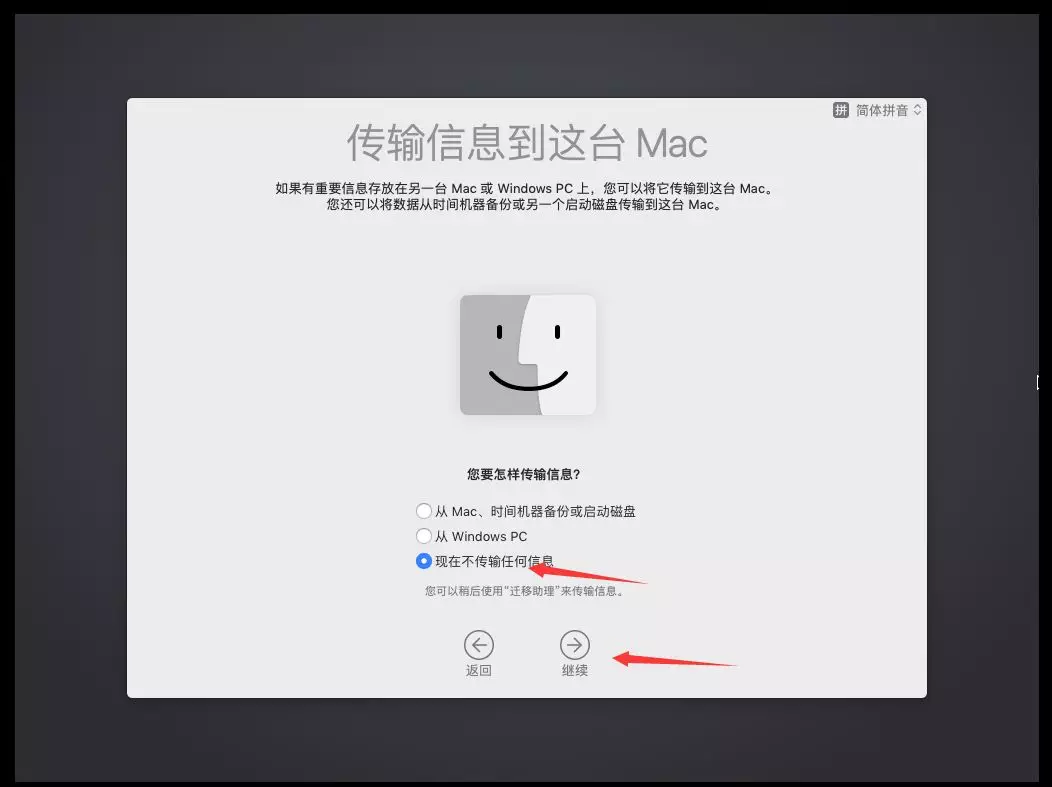
17.不进行数据迁移。
VMware 黑苹果
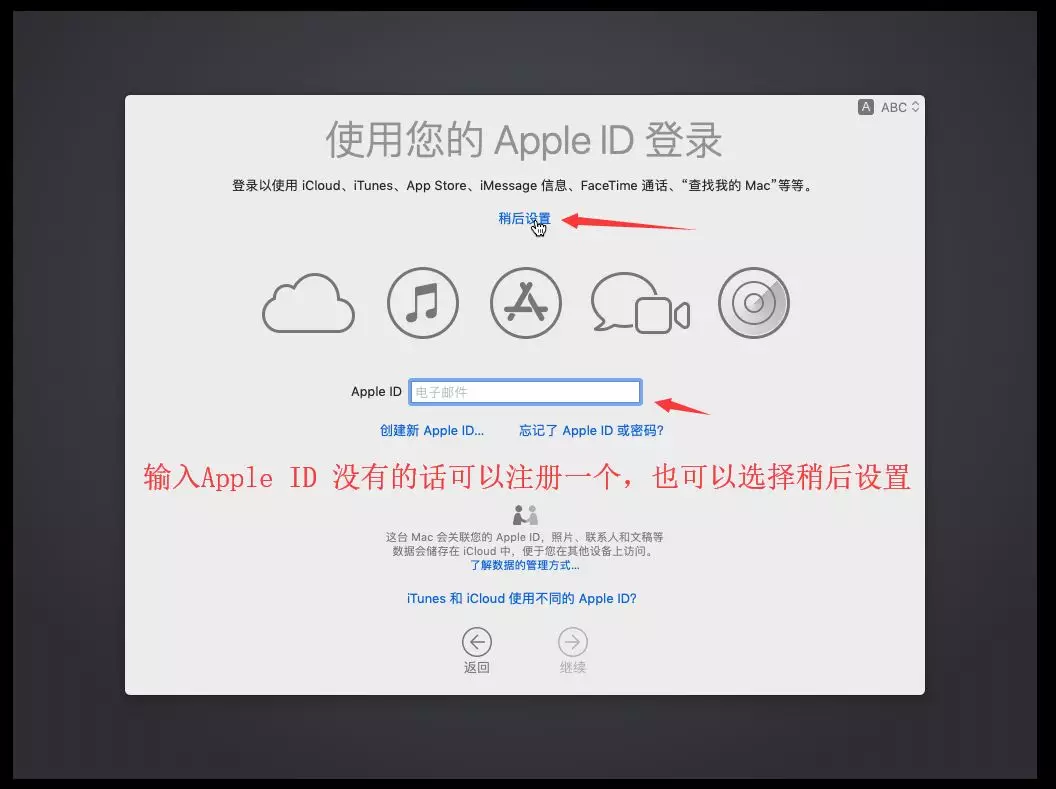
18.有Apple ID的直接登录,没有的话可以点击创建Apple ID再登录,也可以跳过(但是总是要登录的)
VMware 黑苹果
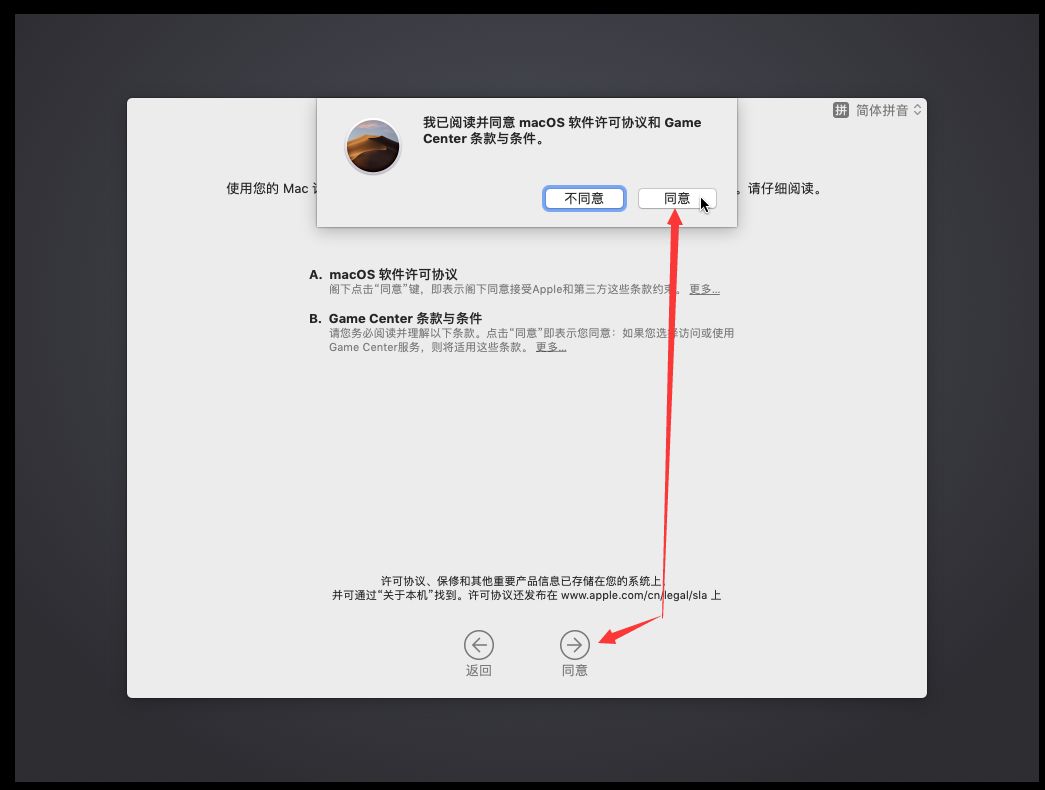
19.同意许可。
VMware 黑苹果
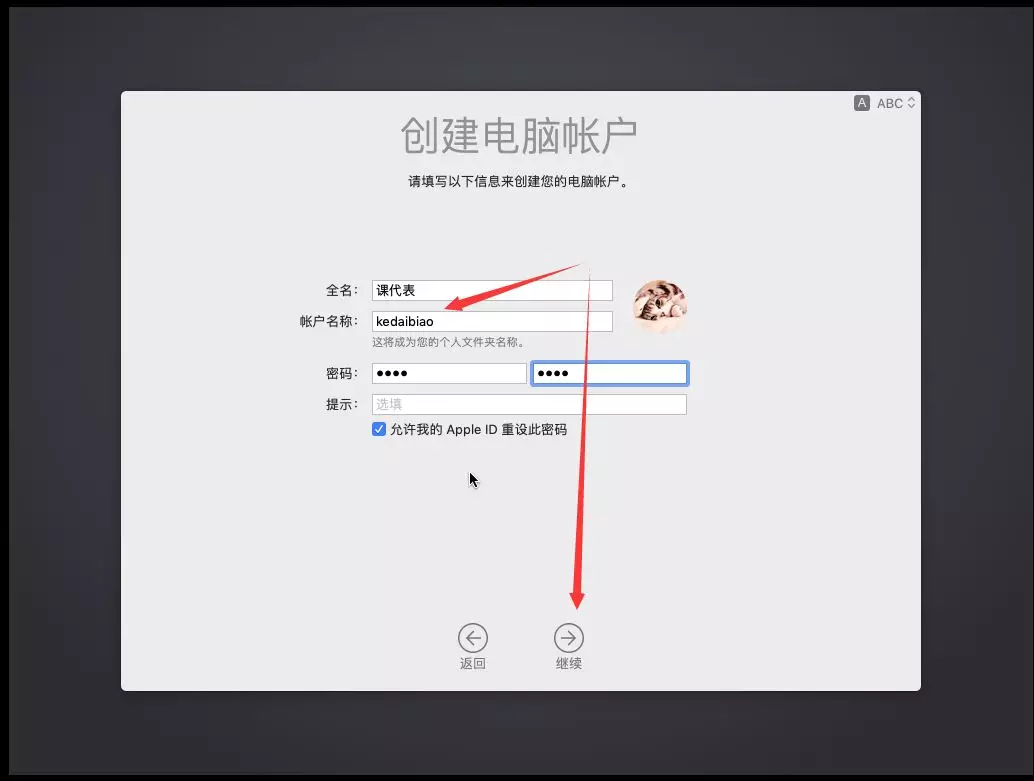
20.本机使用的账户和密码。这个也要记住。
VMware 黑苹果 VMware 黑苹果
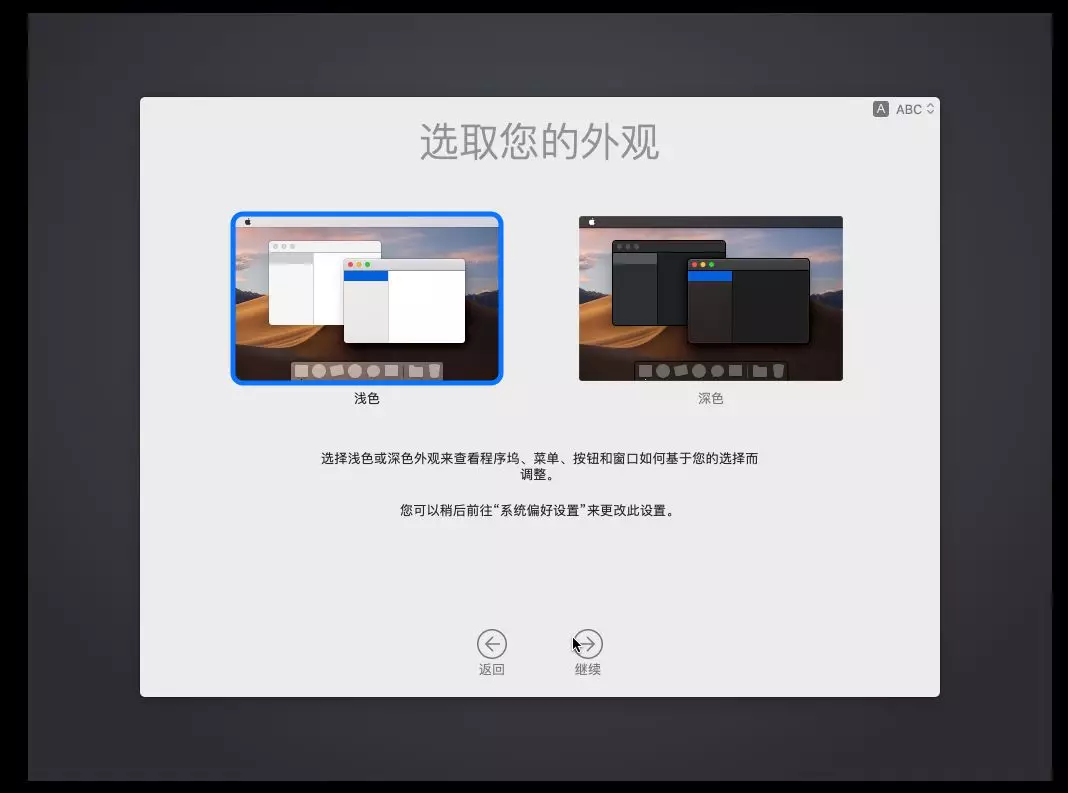
21.设置浅色模式,深色模式。
VMware 黑苹果
VMware 黑苹果
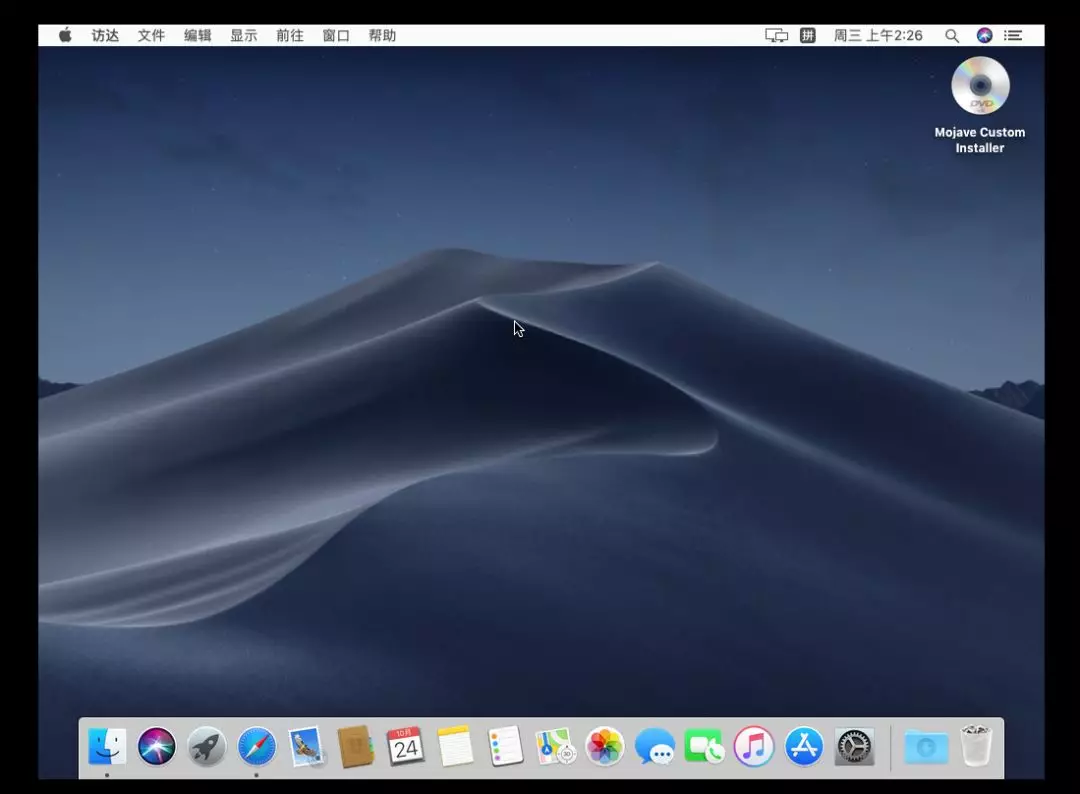
22.已经初步安装完成,不知道小伙伴们有没有注意到,目前macOS的分辨率是很低的。接下来进行配置与优化。
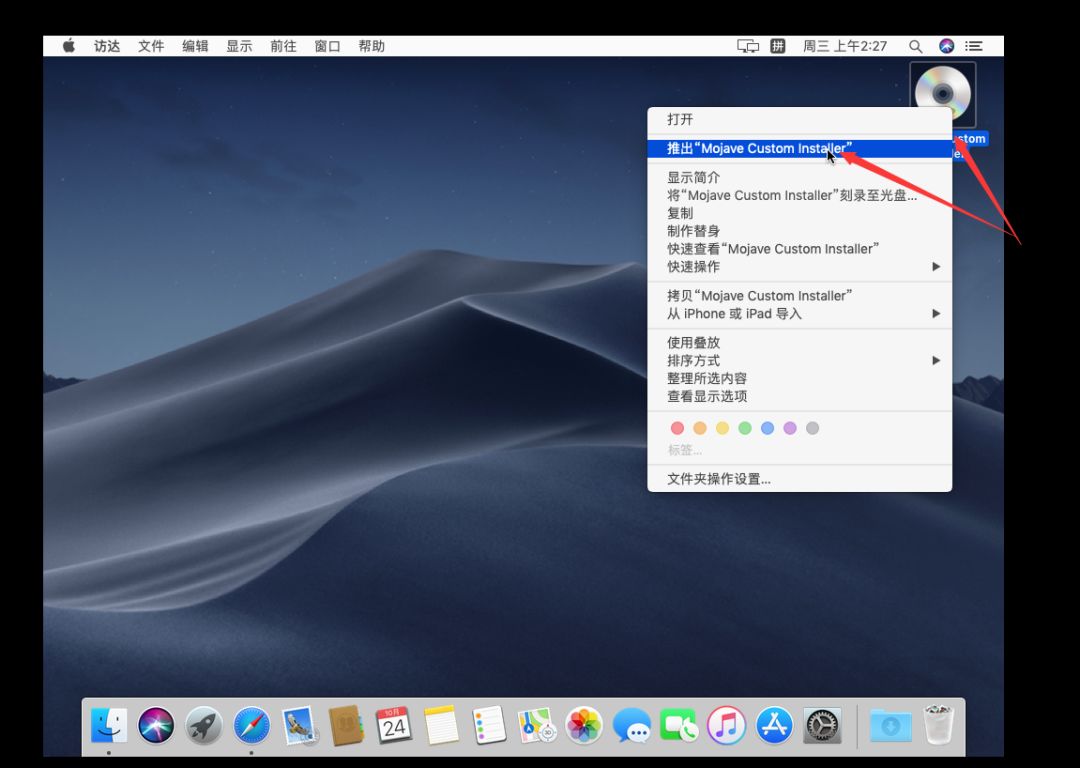
23.右击并退出之前的安装镜像CD。
VMware 黑苹果
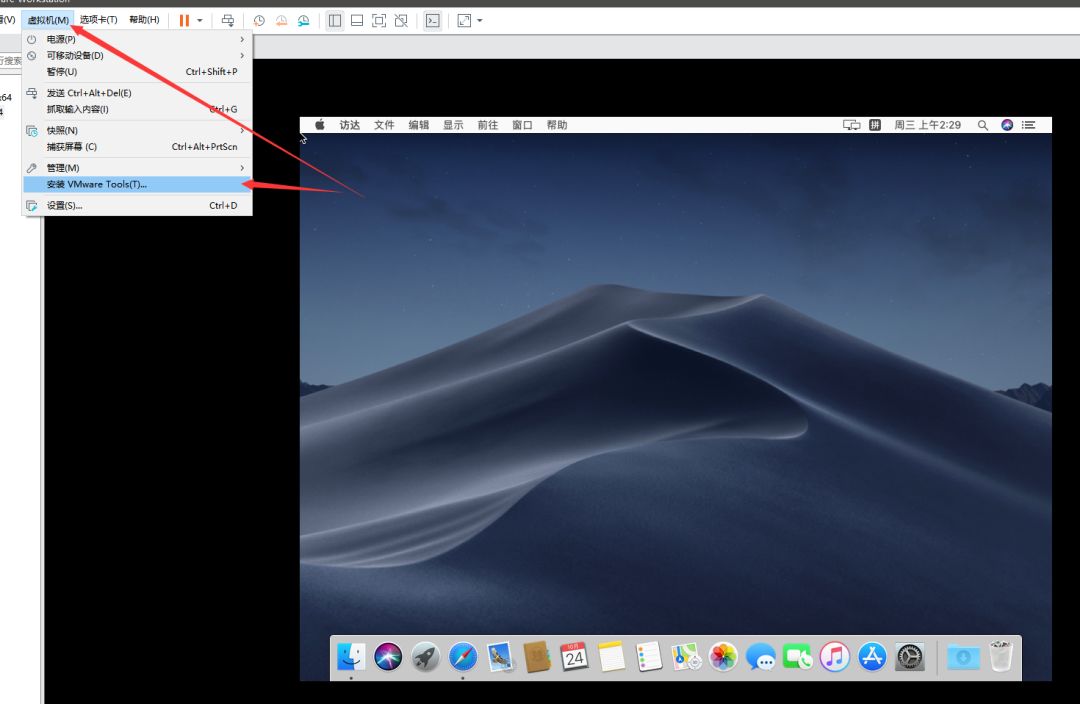
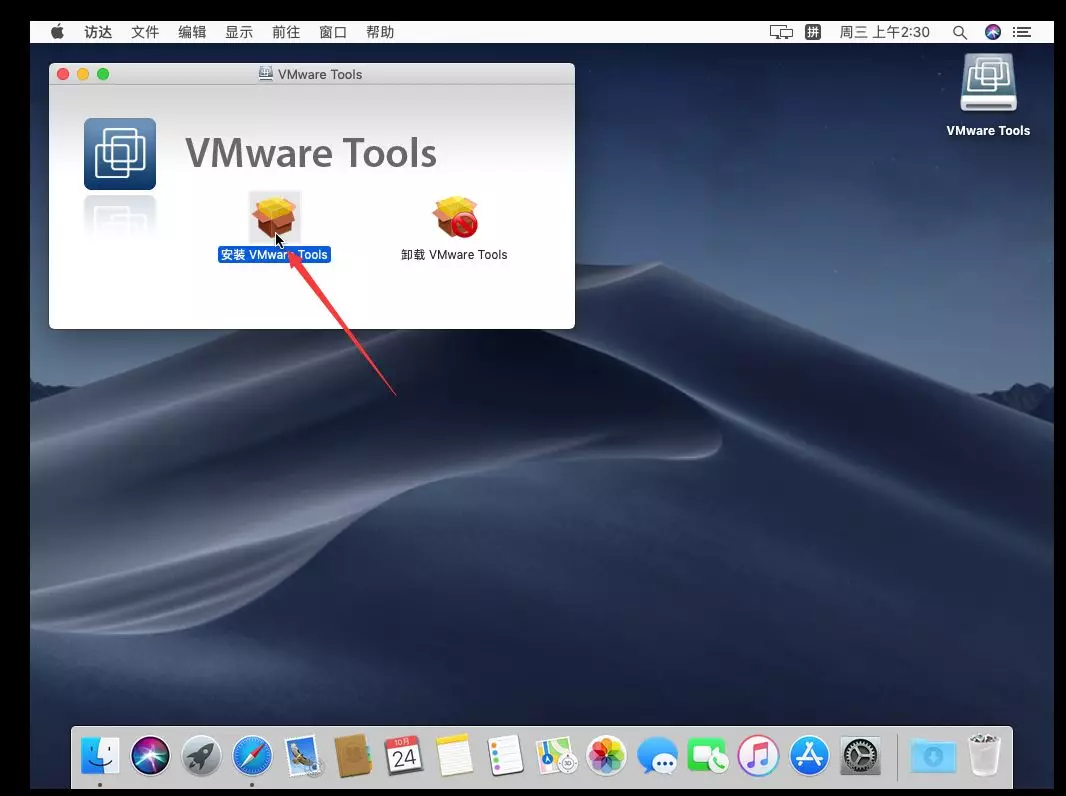
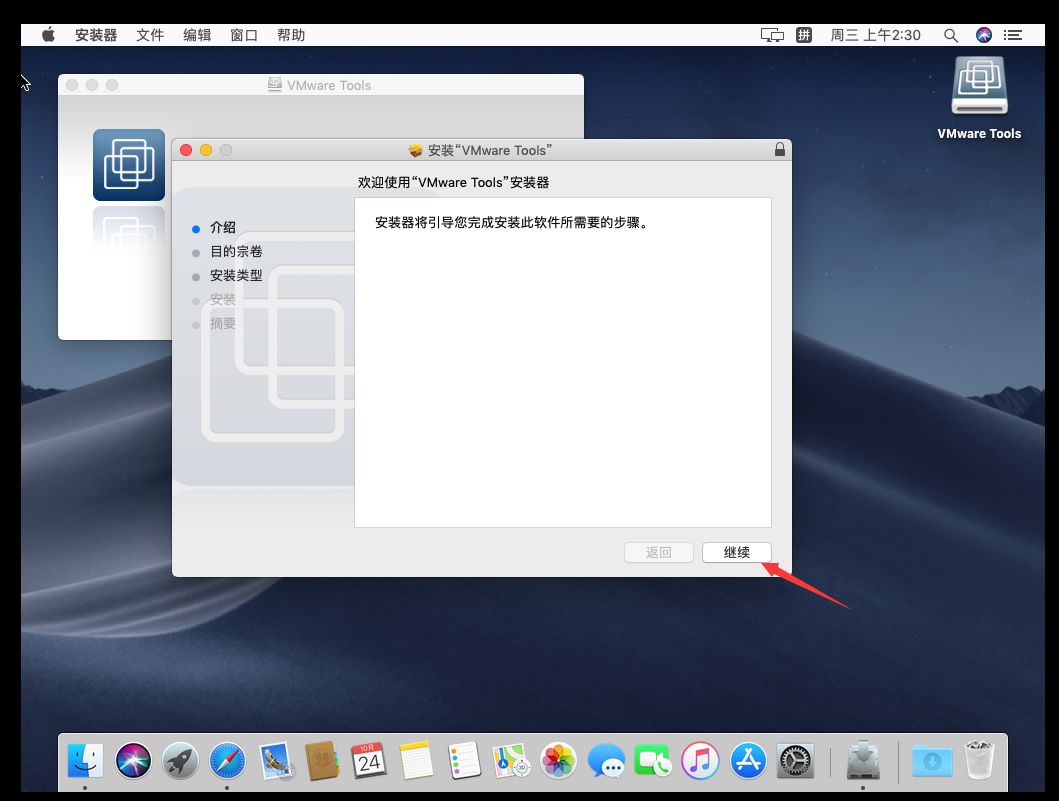
24.在虚拟机选项卡下安装「VMware Tools」
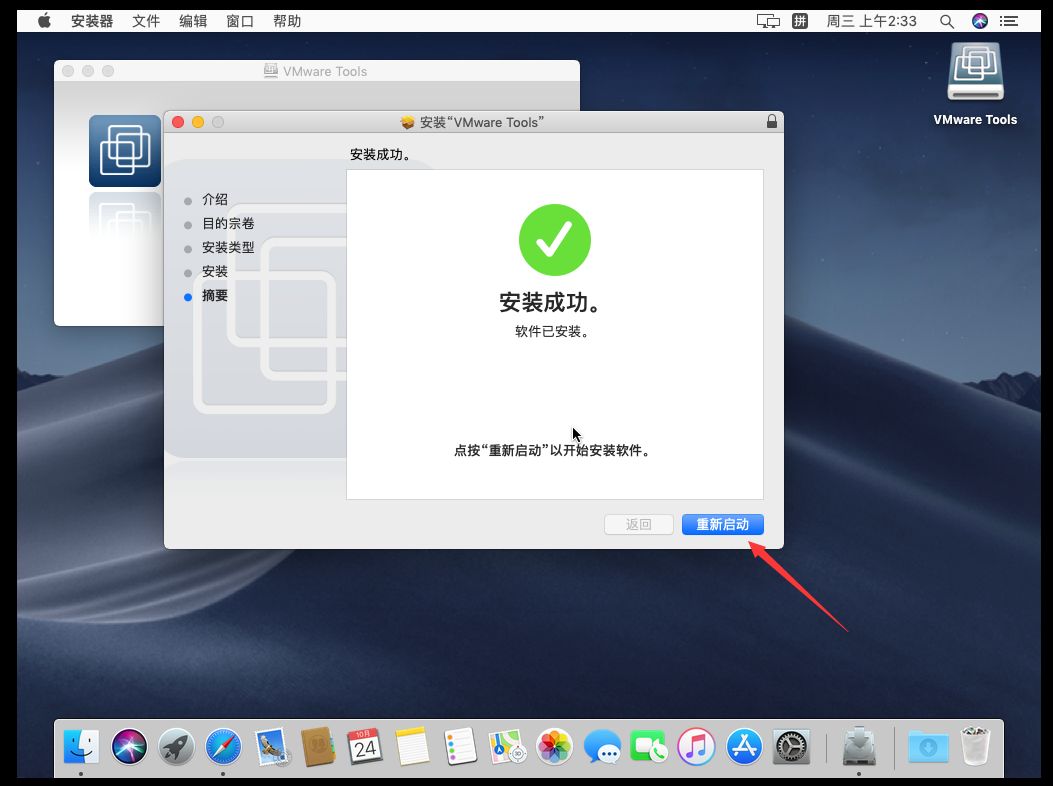
VMware 黑苹果 VMware 黑苹果 VMware 黑苹果 VMware 黑苹果
25.输入设定的账户的密码。
VMware 黑苹果
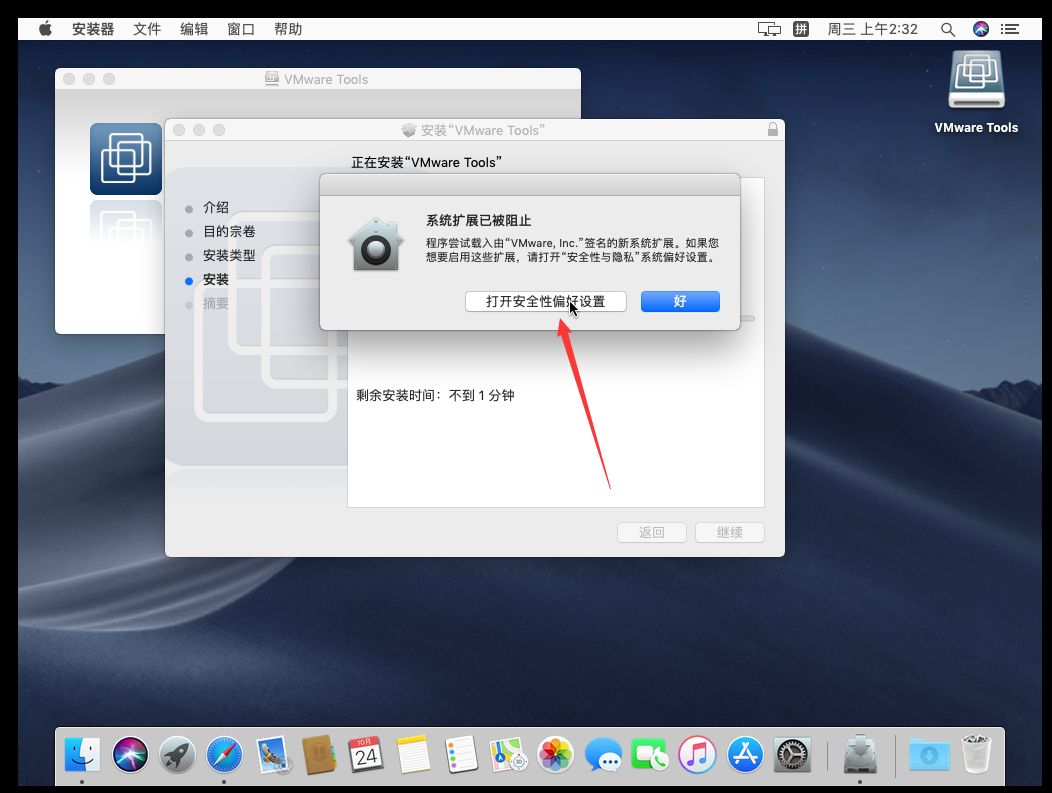
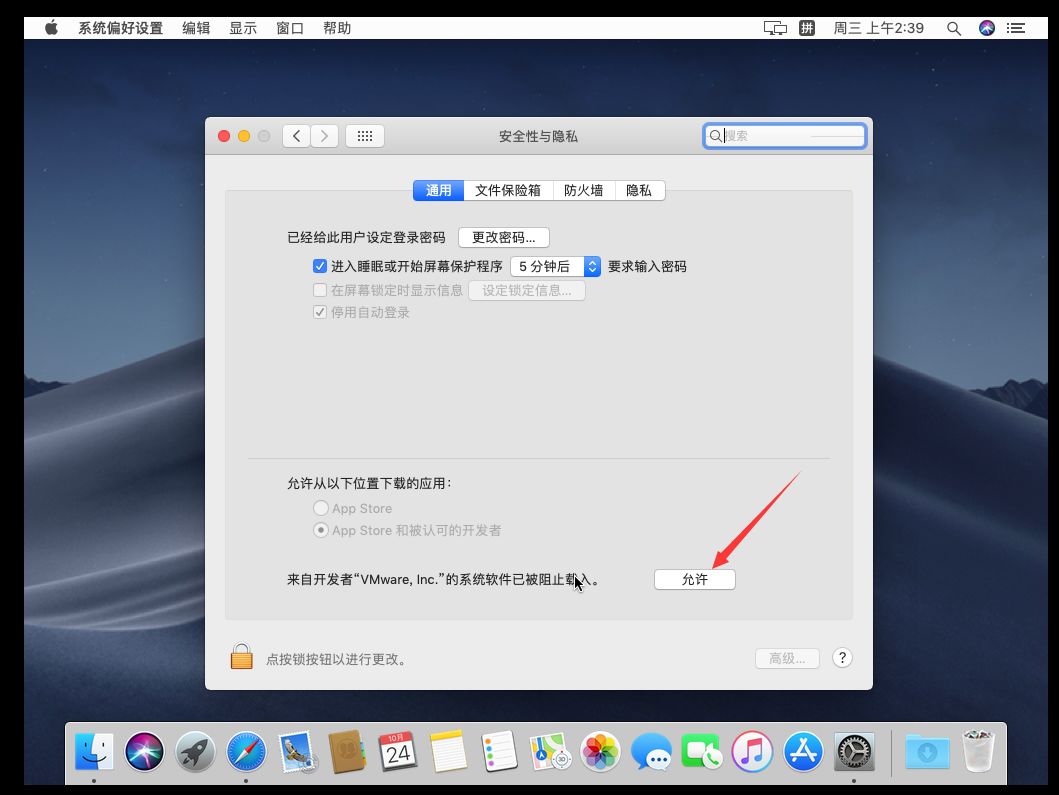
26.打开「安全性偏好设置」,点击右下角的「允许」,并重启。
VMware 黑苹果 VMware 黑苹果 VMware 黑苹果
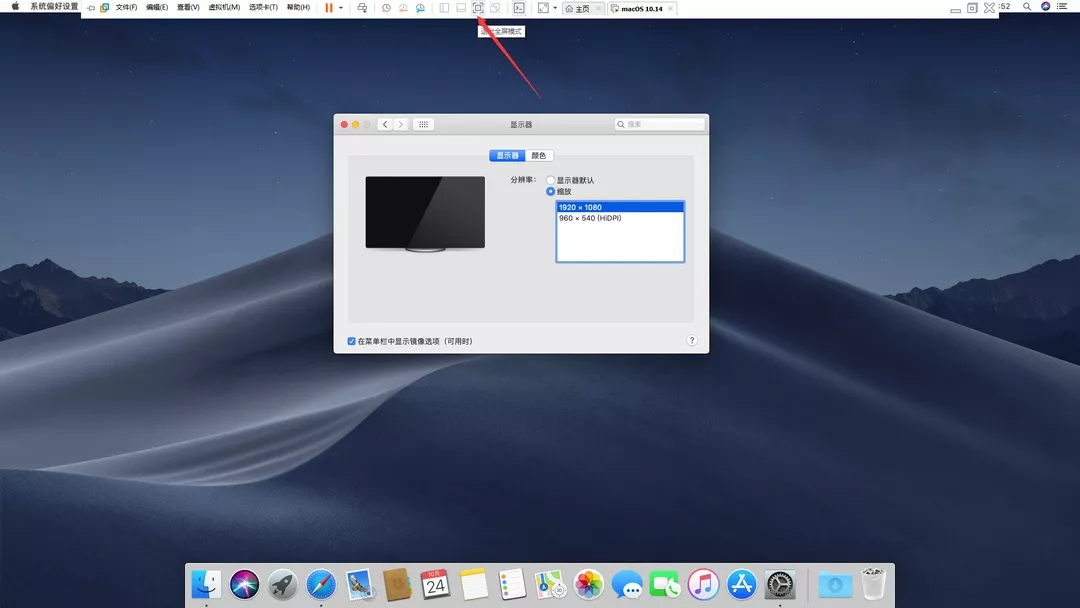
27.点击虚拟机的全屏模式,屏幕就已经是实际分辨率了。
VMware 黑苹果
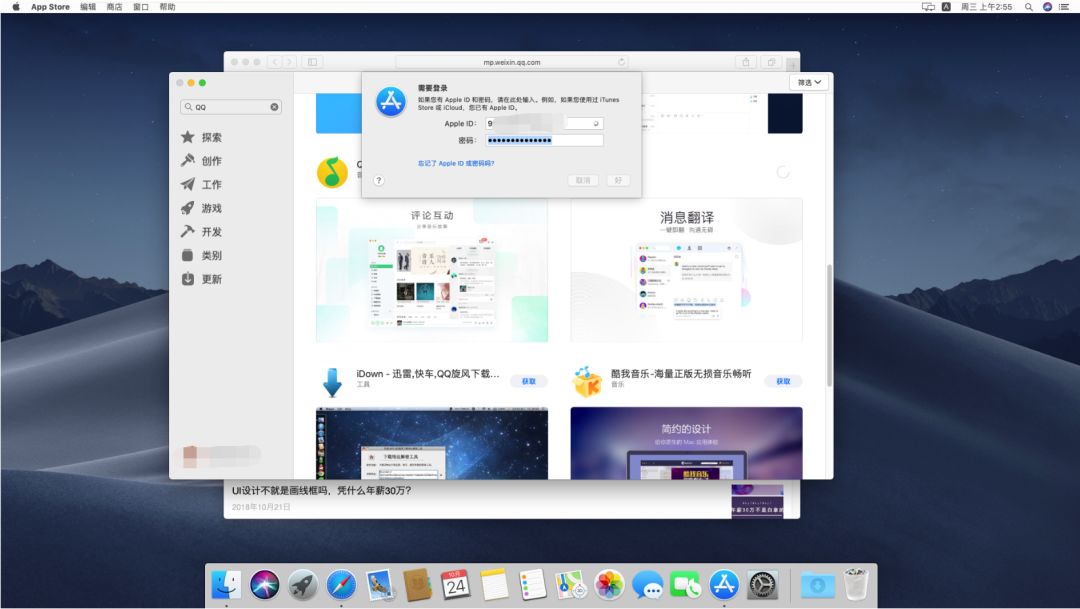
28.如果需要使用App Store 一定要有Apple ID,注册一个即可,很简单。
VMware 黑苹果

支持系统:Win系统
分享到: 文章二维码

相关资源

70亿人类(7 Billion Humans)
一款非常有趣的编程解谜游戏
Marvelous Designer 7 v3.2 中文破解版
非常专业的三维布料服装设计软件
Affinity Photo V1.8.4 专业图像编辑软件
新型的创意专业修图软件

暂无评论

您必须登录才能参与评论!
暂无评论...